

Assistant Agouti - Manuel d’utilisation
Sommaire du manuel
Préparer les photos et vidéos d’une caméra, les envoyer vers Agouti et retrouver les données du projet Hérisson : ce guide vous accompagne dans les principales opérations.
Le parcours en trois étapes
- Source média : choisir le dossier et vérifier les dates, la position et, si nécessaire, préparer les images issues des vidéos.
- Cible Agouti : choisir l’emplacement et la caméra, puis vérifier la période du déploiement.
- Exécution : envoyer le lot et attendre la confirmation de réussite.
| Votre accès | Les possibilités |
|---|---|
| Token nominatif | Préparer et transférer les médias ; consulter le journal. |
| Accès avancé, avec une clé API | Même parcours, plus consultation des déploiements, emplacements, observations et statistiques. |
Un média est une photo ou une vidéo. Un lot regroupe les fichiers à envoyer ensemble. Un déploiement correspond à l’utilisation d’une caméra sur un emplacement pendant une période donnée.
Version de référence : 1.1.6. Captures prises dans l’interface réelle de cette version, avec des réponses de démonstration et des données fictives. Aucun transfert réel ni suppression de photos n’a été effectué pour réaliser ce guide.
1. Se connecter
Retour au sommaire- Dans Connexion, choisissez Accès transfert photos si vous disposez d’un token fourni par le groupe.
- Collez votre token personnel, puis cliquez sur Activer. Une fois l’accès validé, ouvrez Upload.
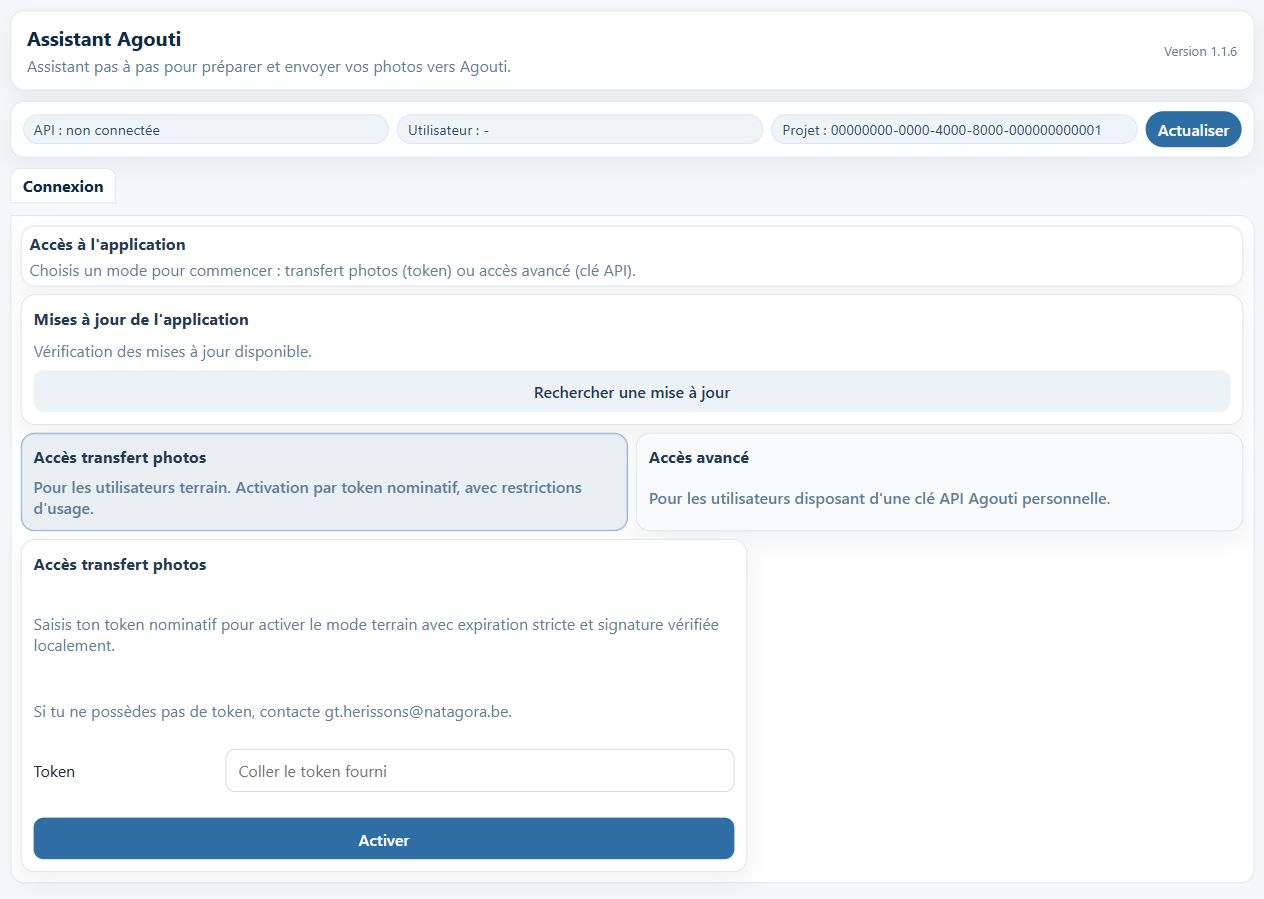
Sans token, contactez gt.herissons@natagora.be. Ne partagez pas votre token : il est nominatif. L’application conserve la configuration pour les prochaines ouvertures ; Déconnexion permet de retirer cet accès.
L’accès avancé
Il s’adresse aux personnes disposant d’une clé API Agouti personnelle. Sélectionnez Accès avancé et renseignez les paramètres demandés. Les onglets de consultation deviennent disponibles après connexion.
En cas de refus ou d’indisponibilité, lisez le message avant de modifier le token : un réseau ou un proxy peut bloquer le service d’activation, même avec un token valide.
2. Choisir et analyser les médias
Retour au sommairePréparez de préférence un dossier correspondant à une caméra, un emplacement et une période. Gardez une sauvegarde des originaux. Dans Étape 1 — Source média, cliquez sur Choisir… et sélectionnez ce dossier.
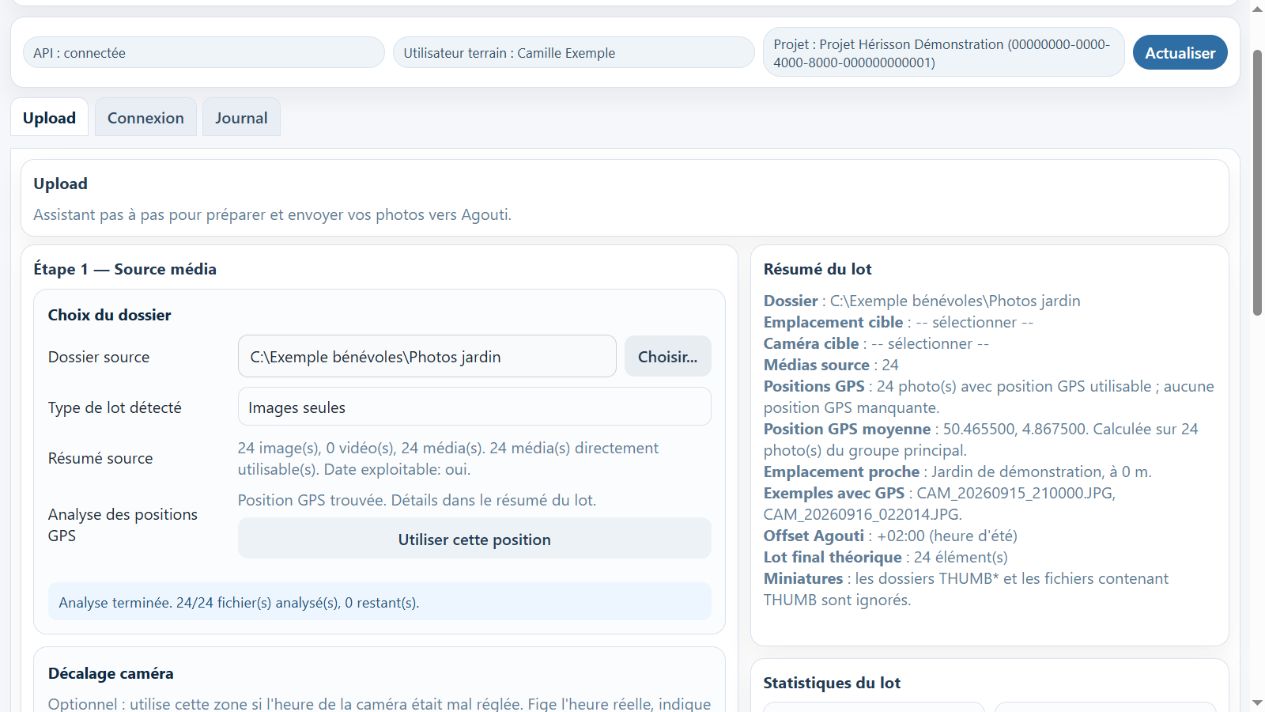
Les sous-dossiers sont également parcourus. Les dossiers THUMB et les fichiers dont le nom contient THUMB sont ignorés pour éviter d’envoyer des miniatures. Le compteur suit l’analyse ; Annuler l’analyse arrête le scan, sans supprimer vos fichiers.
Que vérifier dans le résultat ?
- Le nombre de photos et de vidéos correspond-il au contenu attendu ?
- La date est-elle exploitable ? Les informations de prise de vue sont prioritaires ; la date de copie du fichier sur l’ordinateur n’est pas une référence fiable.
- Une alerte rouge signale-t-elle une date future ? Vérifiez le réglage de la caméra, notamment une éventuelle confusion jour/mois.
Une date lisible n’est pas forcément une date correcte. Les étapes suivantes apparaissent lorsque le lot est prêt. Si aucun fichier n’a de date exploitable, l’envoi ne peut pas continuer.
3. Vérifier et corriger les dates
Retour au sommaireCertaines photos ne contiennent pas de date de prise de vue interne. Si leur nom comporte une date et une heure utilisables, l’application peut créer des copies datées. Exemple : CAM_20260915_210000.JPG correspond au 15 septembre 2026 à 21:00:00.

Cliquez sur Créer des copies avec date/heure corrigée et choisissez le dossier de destination. Préférez un dossier distinct. Les originaux restent inchangés ; les copies préparées sont utilisées pour le transfert. Attendez la confirmation avant de poursuivre.
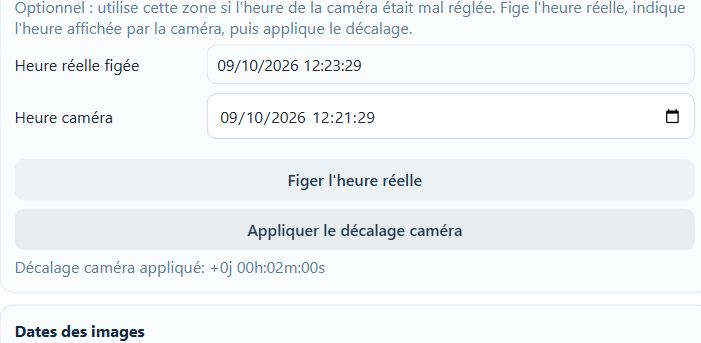
Seulement si l’horloge de la caméra est incorrecte
- Vérifiez que l’heure de l’ordinateur est correcte. Cliquez sur Figer l’heure réelle et relevez, au même instant, l’heure affichée par la caméra.
- Renseignez Heure caméra, avec la date et les secondes. Cliquez sur Appliquer le décalage caméra : l’heure réelle figée ne change pas.
- Créez les copies corrigées ou générez les images vidéo après cette validation. Le décalage peut aussi corriger une erreur de plusieurs jours.
N’appliquez pas un décalage deviné si la caméra a été remise à l’heure depuis les prises de vue. Les fichiers sans date récupérable peuvent être exclus : vous pouvez envoyer les fichiers utilisables, après avoir vérifié le nombre d’exclus.
4. Préparer les vidéos
Retour au sommaireSi le dossier contient des vidéos, un bloc de traitement apparaît à l’étape 1. Le module vidéo n’est nécessaire que pour ces fichiers. S’il manque, l’application propose son téléchargement : une connexion Internet est alors requise.
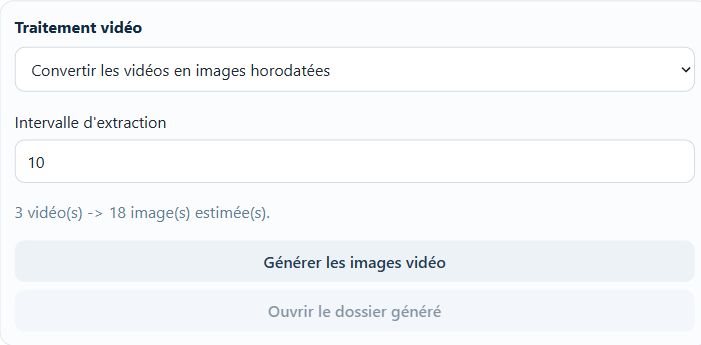
- Choisissez Convertir les vidéos en images horodatées, sauf consigne différente du groupe.
- Vérifiez l’intervalle d’extraction. Un intervalle plus court produit davantage d’images.
- Si nécessaire, appliquez d’abord le décalage de l’horloge caméra. Cliquez ensuite sur Générer les images vidéo.
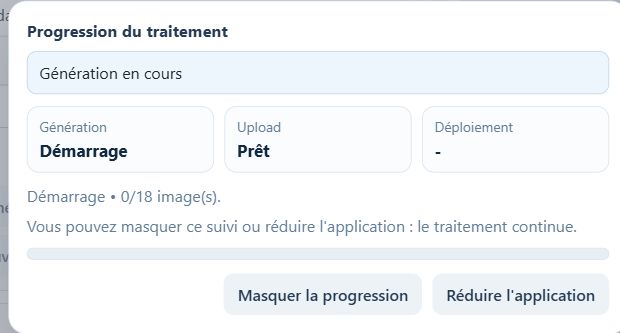
Les vidéos originales sont conservées. La date des images générées provient des informations encodées dans la vidéo ou d’un nom de fichier exploitable, pas de la date de création des nouvelles images sur l’ordinateur.
Attendez la fin du traitement et sa confirmation. Si vous changez ensuite le décalage caméra, regénérez les images. L’option Conserver les vidéos telles quelles est également disponible ; suivez les consignes du projet.
5. Choisir la cible Agouti
Retour au sommaireLorsque les médias sont prêts, Étape 2 — Cible Agouti devient accessible. Choisissez l’emplacement où la caméra était installée et la caméra utilisée. Vérifiez soigneusement ces deux choix avant d’envoyer.
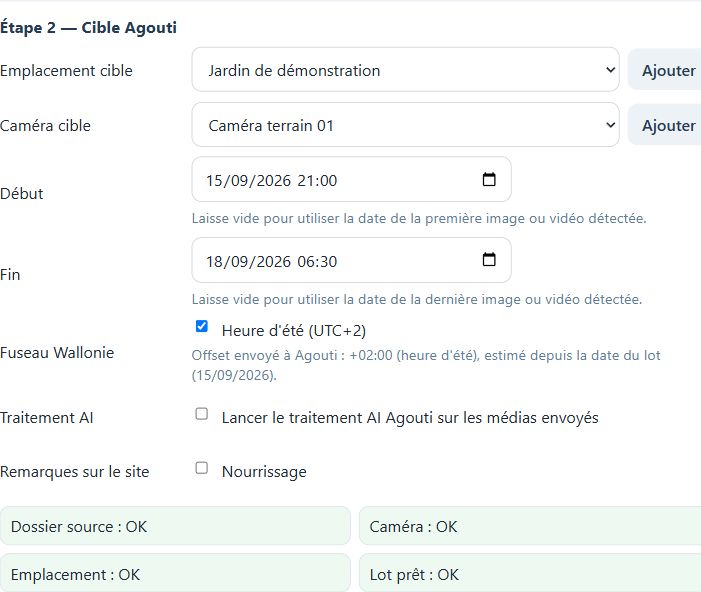
Les dates de début et de fin sont préremplies à partir des médias. Elles ne correspondent pas forcément aux dates réelles d’installation et de récupération : ajustez-les à partir de vos notes de terrain si vous connaissez la période complète.
En Wallonie, Heure d’été correspond à UTC+2 ; lorsqu’elle est décochée, l’heure d’hiver correspond à UTC+1. Le choix est estimé à partir de la date des prises de vue : vérifiez-le. Il est distinct du décalage caméra ; n’ajoutez pas vous-même une ou deux heures aux photos pour cette raison.
Le traitement IA est décoché par défaut. Ne l’activez que si cela est souhaité pour ce lot. Renseignez le nourrissage et les notes si nécessaire. Un déploiement existant en attente de médias peut être proposé ; un déploiement déjà finalisé n’est pas rouvert automatiquement.
6. Vérifier l’emplacement
Retour au sommaireSi des photos contiennent une position GPS utilisable, Utiliser cette position aide à choisir un emplacement existant ou à préparer sa création. Les positions 0,0 sont ignorées. La position proposée résume les positions valides du groupe principal, mais reste approximative.
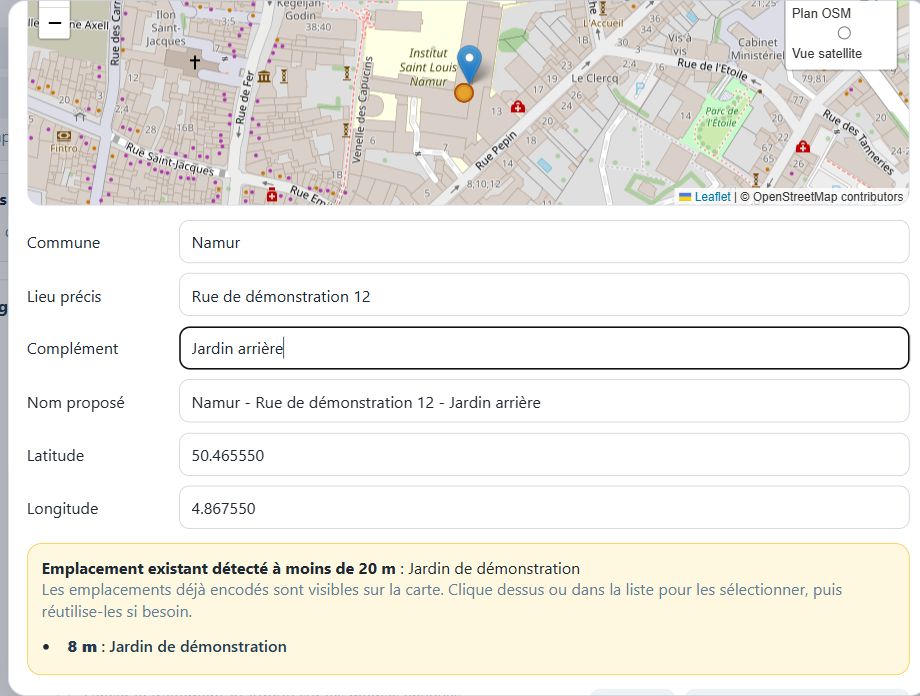
- Vérifiez la position sur la carte. Vous pouvez passer de Plan OSM à Vue satellite.
- Réutilisez l’emplacement existant s’il correspond au véritable lieu de pose : évitez de créer un doublon simplement à cause d’une dérive GPS.
- Pour un nouveau lieu, renseignez la commune, la rue et le numéro, puis le complément utile. Une saisie de coordonnées ou un clic sur la carte ajuste le repère.
Après validation, contrôlez Emplacement cible à l’étape 2. Si un emplacement proche a été réutilisé, un retour visuel le confirme. En l’absence de GPS, choisissez le lieu à partir de vos informations de terrain.
7. Plusieurs lieux ou une nouvelle caméra
Retour au sommaireUne alerte sur plusieurs positions GPS
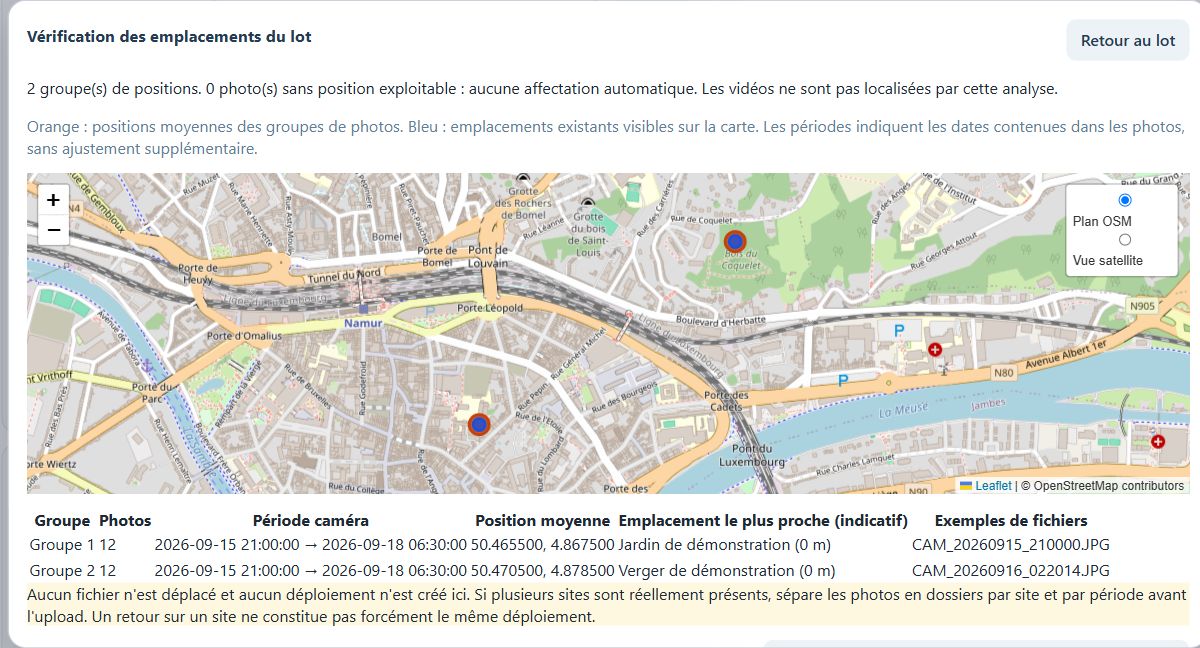
Des positions très éloignées peuvent révéler des photos provenant de plusieurs installations. Ouvrez Vérifier les emplacements et comparez les dates avec vos notes. L’alerte ne crée pas automatiquement plusieurs déploiements.
Si plusieurs lieux sont réellement mélangés, séparez les fichiers en dossiers par emplacement et période, puis envoyez chaque lot avec sa bonne cible. Si toutes les photos proviennent du même lieu, vérifiez qu’il s’agit d’une dérive GPS avant de poursuivre. Les photos sans GPS doivent aussi être affectées à partir des informations de terrain.
Ajouter une caméra cible
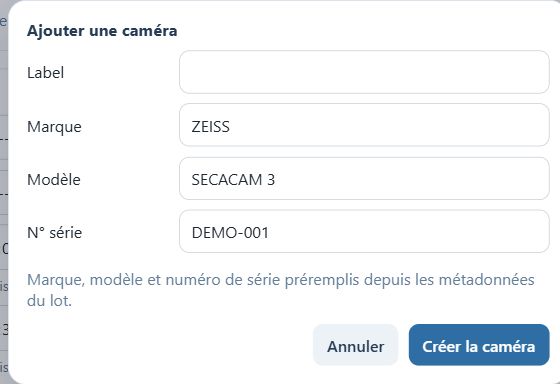
Cliquez sur Ajouter à côté de Caméra cible uniquement si elle n’existe pas déjà. Vérifiez le nom, la marque, le modèle et le numéro de série proposés : toutes les caméras ne fournissent pas ces informations. Utilisez le nom connu dans l’inventaire du groupe.
8. Envoyer et vérifier le résultat
Retour au sommaireÀ l’étape 3, vérifiez les contrôles puis cliquez sur Envoyer le lot vers Agouti. Si des fichiers sont exclus, lisez leur nombre avant de confirmer. Gardez la carte mémoire et le réseau disponibles jusqu’à la fin.
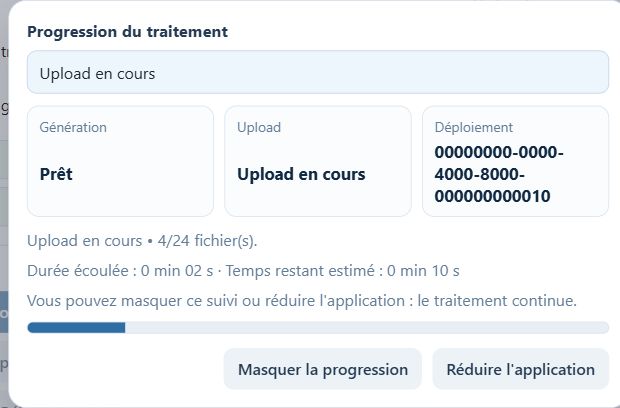
Masquer la progression ferme seulement le suivi : le transfert continue. Réduire l’application la place dans la barre des tâches, sans arrêter l’envoi. Afficher la progression permet de retrouver la fenêtre. L’estimation peut varier avec la vitesse du réseau ; attendez aussi la finalisation du déploiement.
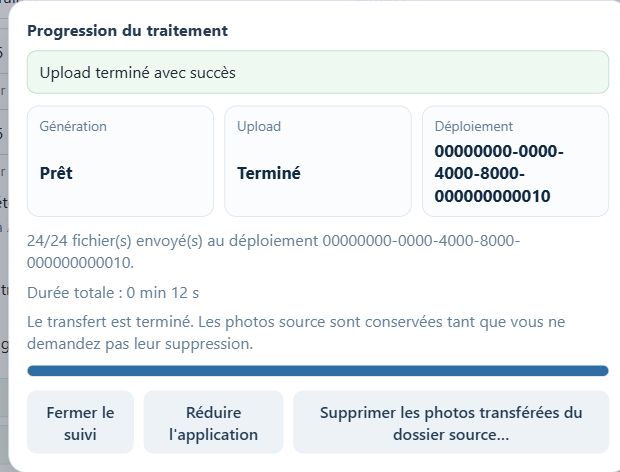
En cas d’anomalies, distinguez fichiers transmis, acceptés, refusés et doublons : ils ne signifient pas tous la même chose. Consultez le journal avant de renvoyer tout le lot. Un transfert réussi ne signifie pas que les observations ont été examinées ou identifiées.
9. Conserver ou supprimer les photos source
Retour au sommaireAprès un transfert réussi et un déploiement correctement finalisé, l’application peut proposer de supprimer les photos transférées du dossier source. Cette opération est facultative : les photos restent conservées tant que vous ne demandez rien.
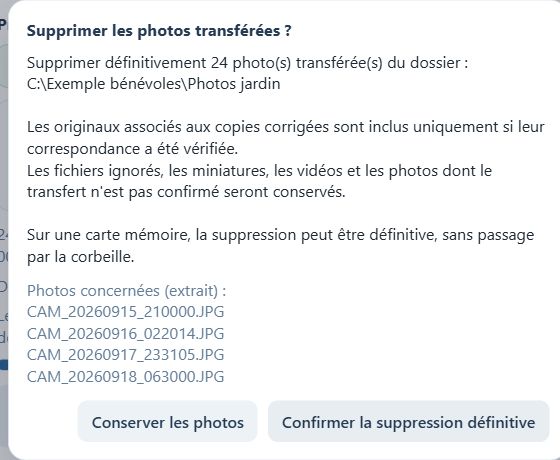
- Conservez une sauvegarde indépendante si ces photos constituent votre seule copie de terrain.
- Si vous souhaitez nettoyer la carte, ouvrez Supprimer les photos transférées du dossier source… et vérifiez la liste proposée.
- Choisissez Conserver les photos pour ne rien effacer, ou Confirmer la suppression définitive après vérification.
Attention : la suppression est définitive, notamment sur une carte mémoire ; ne comptez pas sur la corbeille pour les récupérer. Seules les photos dont le transfert est confirmé et qui passent les contrôles de sécurité sont proposées. Les vidéos, miniatures, fichiers exclus ou non confirmés ne doivent pas être supprimés par cette opération.
Pour le prochain lot, choisissez à nouveau le dossier source et vérifiez la nouvelle cible. Ne réutilisez pas sans contrôle l’emplacement d’une installation précédente.
10. Consulter les déploiements
Retour au sommaireLes fonctions de consultation présentées dans ce chapitre et les deux suivants sont réservées à l’accès avancé. L’onglet Déploiements affiche d’abord les données disponibles, puis actualise la liste. Sélectionnez une ligne pour afficher son résumé.
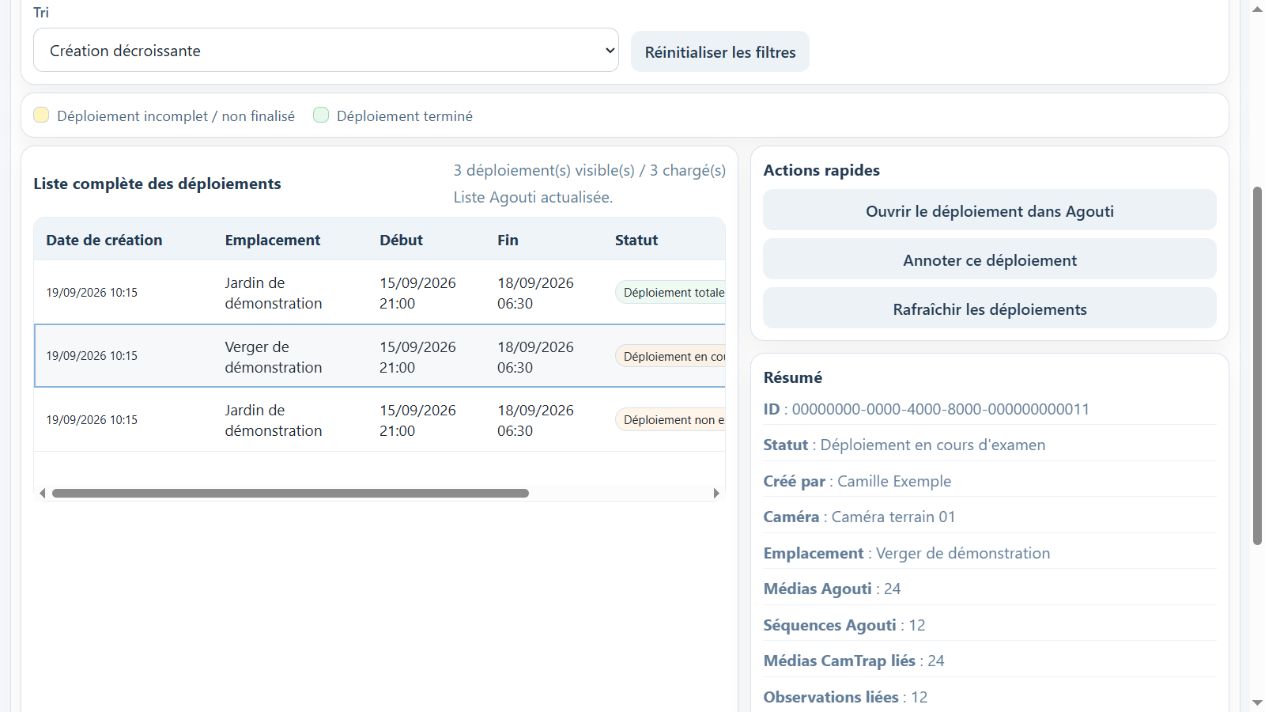
| Pourcentage inspecté | Lecture du statut |
|---|---|
| 0 % | Déploiement non examiné |
| Entre 0 et 100 % | Déploiement en cours d’examen |
| 100 % | Déploiement totalement analysé |
Ce pourcentage concerne l’examen des séquences, pas le transfert des photos. Les états techniques, comme l’attente de médias, peuvent également apparaître. Le nom du créateur dépend des informations transmises par Agouti.
Annoter ce déploiement ouvre dans Agouti une séquence à examiner ; le bouton devient indisponible lorsque l’examen est terminé. Un double-clic sur un déploiement ouvre sa page Agouti.
Autres accès avancés
Emplacements permet de consulter les lieux et leur carte. Prêt caméras et Gestion tokens donnent accès aux sites dédiés du groupe, selon vos droits : natagora-cameras.tunza.fr et natagora-agouti.tunza.fr.
11. Filtrer les observations et exporter
Retour au sommaire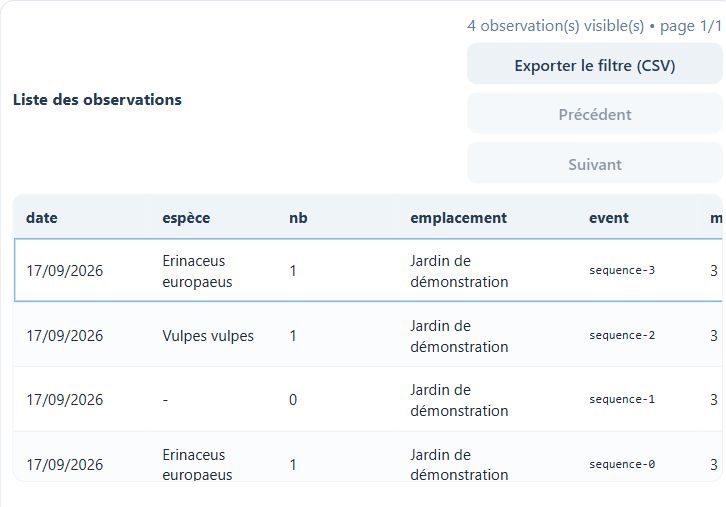
- Utilisez la recherche et les filtres pour retrouver les observations d’un lieu ou d’une période.
- Choisissez Avec espèce identifiée ou Sans espèce identifiée selon votre besoin. Un tiret à la place de l’espèce indique une absence d’identification ; ce n’est pas forcément une image vide.
- Vous pouvez aussi choisir Hérisson uniquement ou Avec média lié.

Exporter le filtre (CSV) exporte les données correspondant aux filtres, pas seulement la page visible. Le fichier peut être ouvert dans Excel ou un autre tableur. Il s’agit d’un CSV, et non d’un classeur Excel avec mise en forme.
Voir les médias et examiner dans Agouti
Sélectionnez une observation : les médias associés sont chargés à la demande pour ne pas alourdir toute la liste. Ouvrir dans l’application affiche la photo dans une fenêtre interne. Leur disponibilité dépend des liens et des autorisations Agouti.
Un double-clic sur une observation ouvre la séquence d’annotation dans Agouti. Ne confondez pas ce lien d’examen externe avec le visualiseur de photo intégré.
12. Lire les statistiques avec prudence
Retour au sommaire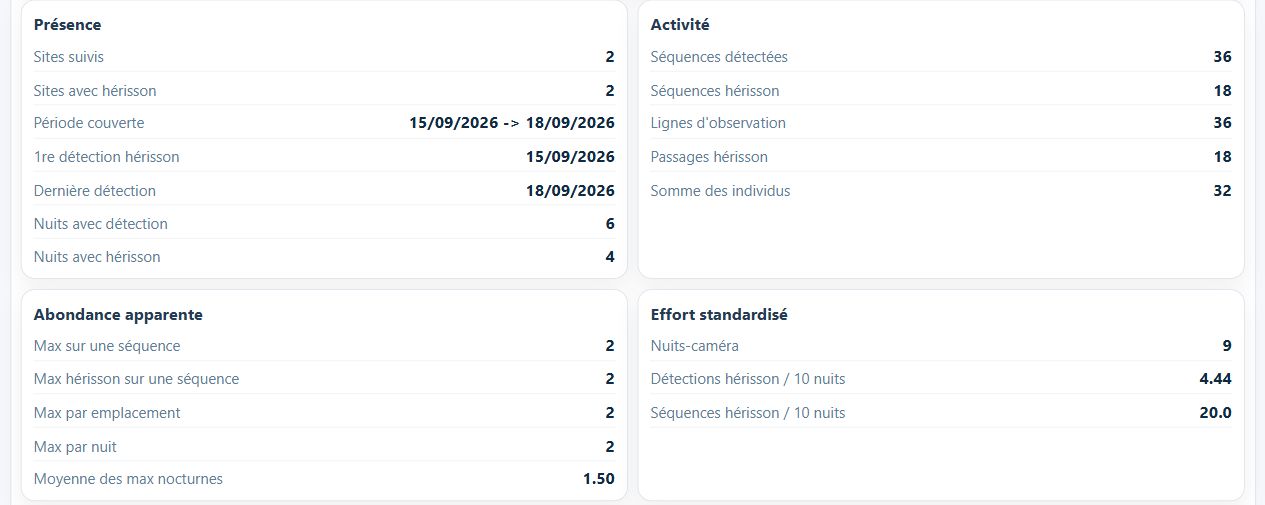
Présence : où et quand le hérisson est détecté. Activité : combien de séquences ou passages sont enregistrés. Abondance apparente : notamment le maximum d’individus visibles sur une séquence. Effort : durée de surveillance exprimée en nuits-caméra et taux de détection standardisé.
Une nuit-caméra correspond à une caméra en fonctionnement pendant une nuit. Un taux pour 10 nuits-caméra sert à comparer des durées de surveillance différentes ; ce n’est pas un nombre réellement observé. L’indicateur pour 100 nuits-caméra n’est affiché qu’à partir de 100 nuits-caméra.
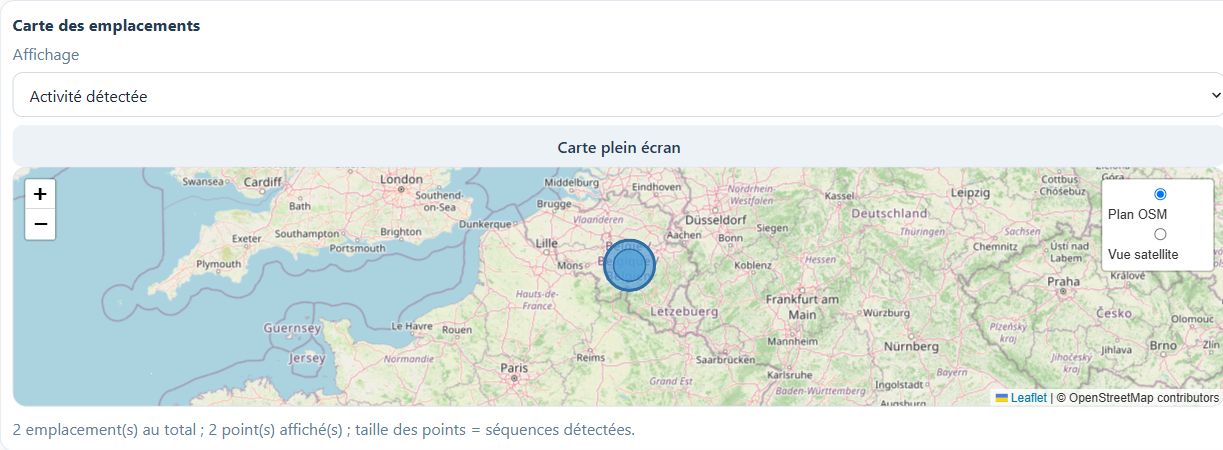
Dans le mode hérisson, les lieux sans séquence hérisson ne sont pas représentés. Un grand point signifie davantage d’activité selon l’indicateur choisi, pas nécessairement davantage d’animaux différents.
Le même animal peut passer plusieurs fois. Ces résultats ne donnent donc pas un effectif d’individus uniques. Vérifiez aussi les périodes de déploiement avant de comparer les sites et actualisez les données après des annotations dans Agouti.
13. Aide, mises à jour et checklist
Retour au sommaireAvant chaque envoi
- Le lot correspond à la bonne caméra, au bon lieu et à la bonne période.
- Les dates, le décalage éventuel et le choix été/hiver ont été vérifiés.
- Les fichiers exclus sont compris ; les copies ou images vidéo nécessaires sont prêtes.
- Les originaux sont sauvegardés et la connexion réseau est disponible.
Si quelque chose ne fonctionne pas
Analyse longue : surveillez le compteur et utilisez Annuler l’analyse si nécessaire. Étape suivante absente : vérifiez les dates exploitables et la fin de la préparation. Date future : contrôlez la caméra avant de continuer. Transfert avec anomalies : gardez les photos et consultez le journal avant une nouvelle tentative.

Dans Journal, Ouvrir le fichier journal aide à retrouver le détail des opérations. Vérifier le cache est un contrôle local en lecture seule ; un résultat OK ne prouve pas à lui seul que tous les fichiers ont été transférés.

Version et assistance
Le numéro de version apparaît dans l’interface. Les mises à jour sont proposées au démarrage ; Rechercher une mise à jour permet également de vérifier leur disponibilité dans Connexion. Terminez vos opérations en cours avant d’installer une mise à jour.
Pour demander de l’aide : gt.herissons@natagora.be. Indiquez la version, l’action tentée, le message exact, le nombre de fichiers et le déploiement concerné si vous l’avez. Joignez une capture utile ou le journal après vérification ; ne transmettez jamais votre token ou votre clé API.